
OpenCode Windows 설치 가이드
OpenCode Windows 설치 가이드
OpenCode Windows 설치 가이드
RouterPark의 공식 프록시 서비스에 오신 것을 환영합니다! 이 가이드는 Windows에서 OpenCode를 구성하는 데 도움을 드립니다.
RouterPark 구독은 Claude Code, Codex, Cursor, OpenCode 등 여러 공식 도구 클라이언트에서 호환됩니다. 자세한 내용은 왼쪽의 설치 문서를 참조하세요.
필수 조건
- Windows 10 이상
- Node.js 환경 (버전 18 이상)
- 유효한 RouterPark API 키
설치 단계
1. Node.js 환경 설치
OpenCode를 실행하려면 Node.js 환경이 필요합니다.
방법 1: 공식 웹사이트 다운로드 (권장)
- 브라우저를 열고
https://nodejs.org/방문 - "LTS" 버전을 클릭하여 다운로드 (권장: Long Term Support 버전)
- 다운로드 후
.msi파일 더블클릭 - 설치 마법사를 따라 기본 설정을 유지하며 설치 완료
방법 2: 패키지 관리자 사용
Chocolatey나 Scoop이 설치되어 있다면 명령줄을 사용하여 설치할 수 있습니다:
# Chocolatey 사용
choco install nodejs

# 또는 Scoop 사용
scoop install nodejs
Node.js 설치 확인
설치 후 PowerShell 또는 CMD를 열고 다음 명령어를 입력하세요:
node --version
npm --version
버전 번호가 표시되면 설치가 성공한 것입니다!
Windows 참고 사항:
- CMD 대신 PowerShell 사용을 권장합니다
- 권한 문제가 발생하면 관리자 권한으로 실행해 보세요
- 일부 바이러스 백신 소프트웨어가 오진을 할 수 있으며 허용 목록에 추가해야 할 수 있습니다
2. OpenCode 설치
PowerShell 또는 CMD를 열고 다음 명령어를 실행하세요:
# OpenCode 전역 설치
npm install -g opencode-ai@latest
이 명령어는 공식 npm 저장소에서 최신 버전의 OpenCode를 다운로드하여 설치합니다.
OpenCode 설치 확인
설치 후 다음 명령어를 입력하여 설치가 성공했는지 확인하세요:
opencode --version버전 번호가 표시되면 축하합니다! OpenCode가 성공적으로 설치되었습니다.
팁:
- 더 강력한 기능을 위해 CMD 대신 PowerShell 사용을 권장합니다
- 권한 문제가 발생하면 관리자 권한으로 PowerShell을 실행하세요
3. API 키 획득
RouterPark 콘솔에 로그인하고 API Keys 페이지에서 새 키를 생성하세요.
4. OpenCode 구성
OpenCode는 구성 파일을 사용하여 API 연결을 관리합니다. 구성 파일을 생성하고 편집해야 합니다.
구성 디렉토리 생성
PowerShell에서 다음 명령어를 실행하여 구성 디렉토리를 생성하세요 (존재하지 않는 경우):
# 구성 디렉토리 생성
New-Item -ItemType Directory -Force -Path "$env:USERPROFILE\.config\opencode"
구성 파일 편집
Notepad나 선호하는 텍스트 편집기를 사용하여 구성 파일을 열기:
# 구성 파일을 메모장으로 열기
notepad "$env:USERPROFILE\.config\opencode\opencode.json"
구성 내용
구성 파일에 다음 내용을 붙여넣으세요:
{
  "$schema": "https://opencode.ai/config.json",
  "provider": {
    "routerpark": {
      "npm": "@ai-sdk/openai-compatible",
      "name": "RouterPark",
      "options": {
        "baseURL": "https://any.routerpark.com/openai/v1",
        "apiKey": "Your API Key"
      },
      "models": {
        "claude-sonnet-4-5": {},
        "gpt-5-high": {}
      }
    }
  }
}
중요: Your API Key를 위의 API Keys 탭에서 생성한 실제 키로 교체하세요.
구성 설명
apiKey: 사용자의 RouterPark API 키models: 사용 가능한 모델 목록, 이 JSON 노드에 필요한 더 많은 모델을 추가할 수 있습니다
더 많은 모델 추가하기
models JSON 노드에 사용 가능한 더 많은 모델을 추가할 수 있습니다. 아래는 전체 모델 목록입니다:
모델 목록
5. OpenCode 사용 시작하기
이제 OpenCode를 사용할 수 있습니다!
OpenCode 실행하기
프로젝트 디렉토리에서 PowerShell을 열고 실행하세요:
# 프로젝트 디렉토리로 이동
cd C:\path\to\your\project

# OpenCode 실행
opencode
모델 선택하기
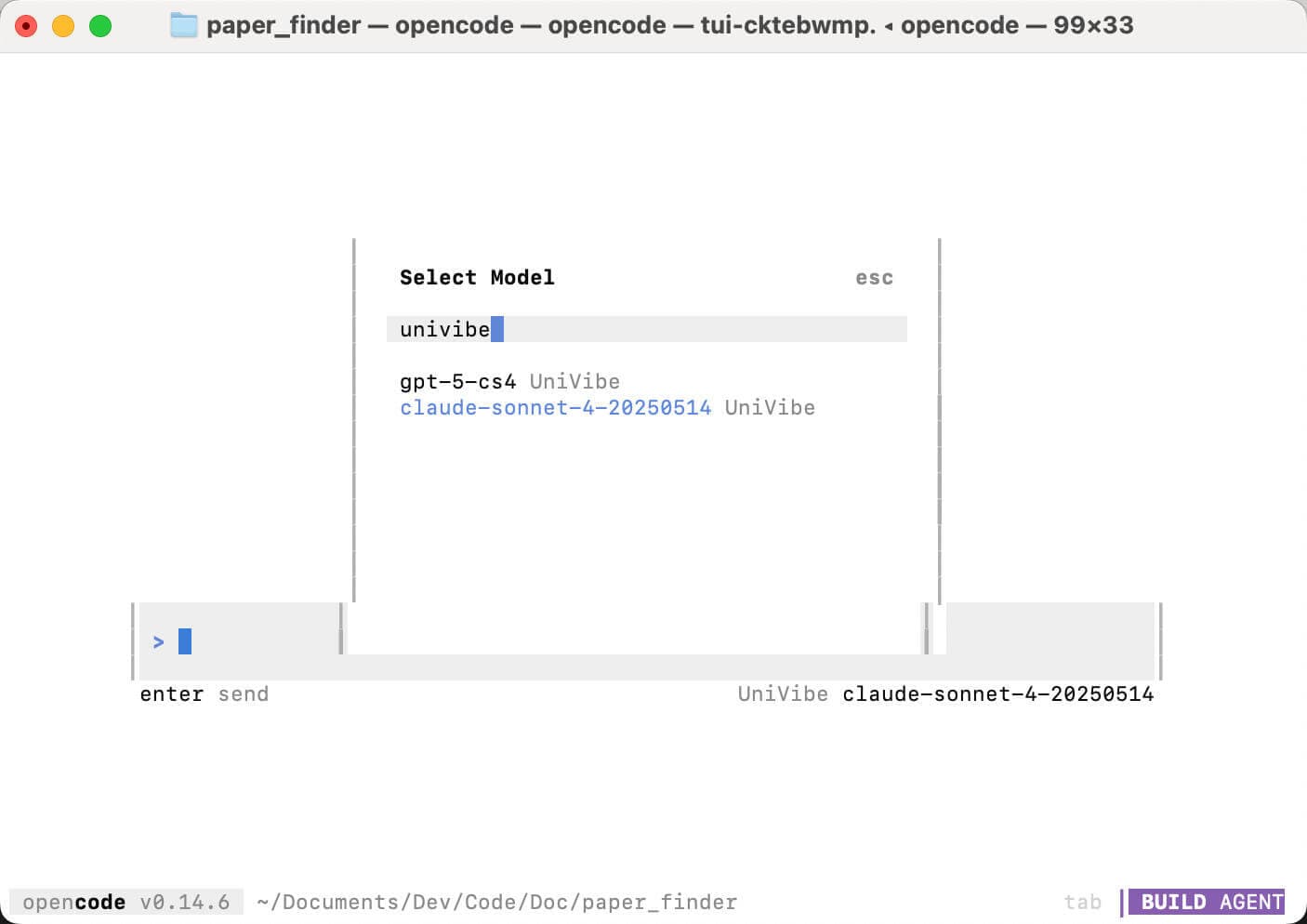
OpenCode가 시작된 후 /model 명령어를 사용하여 모델을 선택하세요:
/model입력routerpark입력하여 검색- 목록에서 구성한 모델 선택 (예:
claude-sonnet-4-5또는gpt-5-high) - Enter 키를 눌러 확인
코딩 시작하기
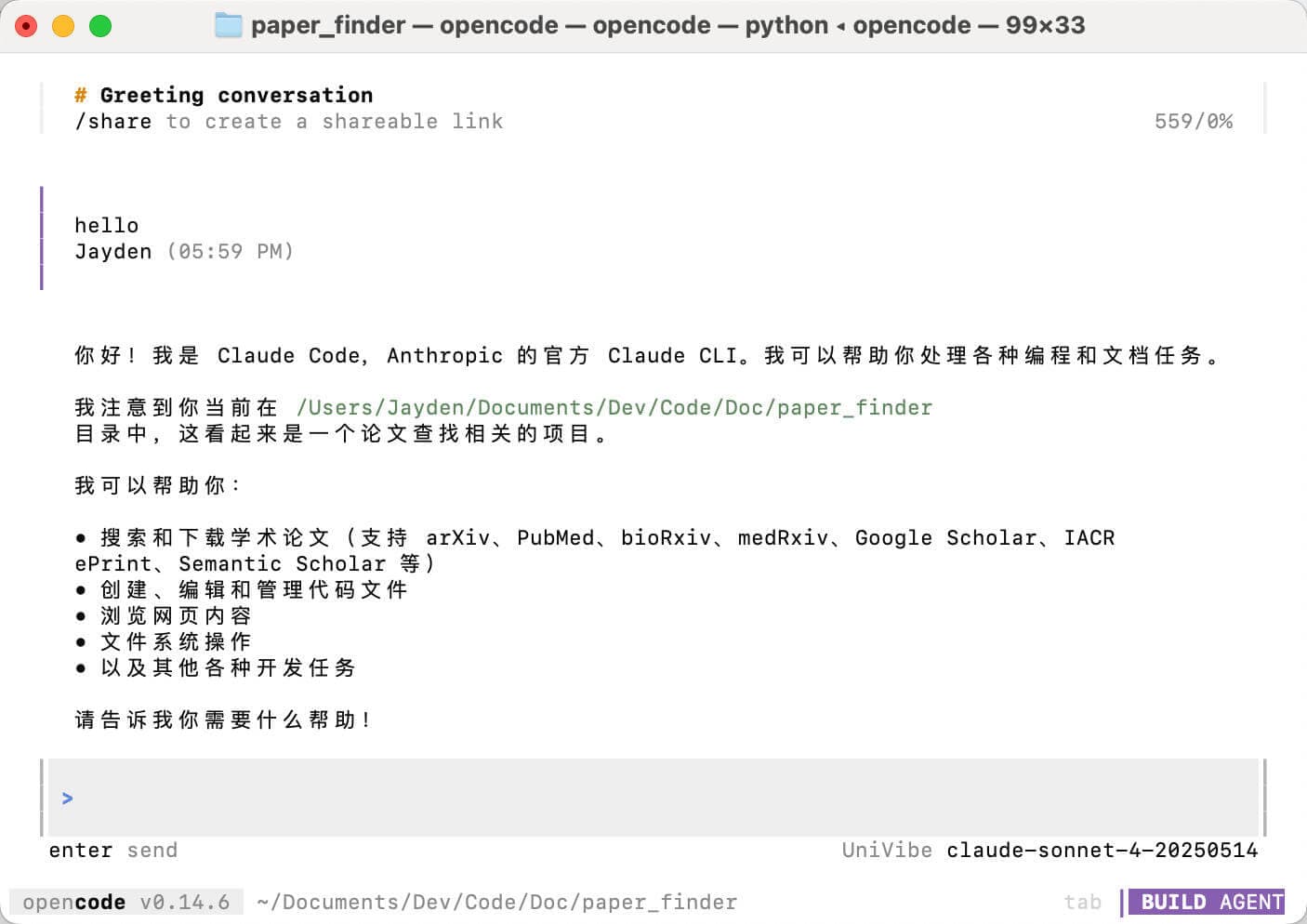
모델을 선택한 후 AI 지원 프로그래밍을 위해 OpenCode를 사용할 수 있습니다!
일반 명령어
/model- 모델 전환/help- 도움말 보기/new- 새 대화 시작/exit- OpenCode 종료
Windows 문제 해결
설치 중 "permission denied" 오류
일반적으로 권한 문제입니다. 다음 해결 방법을 시도해 보세요:
- 관리자 권한으로 PowerShell 실행
- 또는 npm이 사용자 디렉토리를 사용하도록 설정:
npm config set prefix %APPDATA%\npm
PowerShell 실행 정책 오류
실행 정책 제한이 발생하는 경우 다음을 실행하세요:
Set-ExecutionPolicy -ExecutionPolicy RemoteSigned -Scope CurrentUser구성 파일 경로 문제
Windows 구성 파일 경로: C:\Users\YourUsername\.config\opencode\opencode.json
구성 파일을 찾을 수 없는 경우 다음을 확인하세요:
- 디렉토리가 올바르게 생성되었는지
- 파일 이름이 올바른지 (
.json확장자 포함) - 텍스트 편집기(예: 메모장)로 저장할 때 "모든 파일" 유형을 선택했는지
OpenCode 명령어를 찾을 수 없음
opencode 실행 시 명령어를 찾을 수 없다는 메시지가 표시되는 경우:
- 설치 성공 확인:
npm list -g opencode-ai - npm 전역 경로가 PATH에 있는지 확인:
npm config get prefix - PowerShell 창 다시 열기
- 재설치 시도:
npm install -g opencode-ai@latest
API 연결 실패
API 연결이 실패하는 경우:
- 구성 파일의 API 키가 올바른지 확인하세요
- RouterPark 콘솔에서 API 키가 유효한지 확인하세요
- 네트워크 연결이 작동하는지 확인하세요
- 방화벽이 OpenCode가 네트워크에 액세스할 수 있도록 허용하는지 확인하세요
도움 받기
더 많은 도움이 필요하시면 아래 QR 코드를 스캔하여 WeChat으로 고객 서비스를 추가하세요:

기술 지원을 위해 WeChat 고객 서비스 추가를 위해 스캔하세요
🎉 축하합니다!
OpenCode를 성공적으로 설치하고 구성했습니다. 이제 AI 프로그래밍 어시스턴트의 편리함을 누리실 수 있습니다.